




Каталог
HitPaw FotorPea лучше всего работает на Windows и Mac. Чтобы лучше ознакомиться с этим программным обеспечением, воспользуйтесь полным руководством по загрузке, установке, покупке, регистрации, обновлению и удалению HitPaw FotorPea. Давайте начнём.
1. Загрузка и установка
-
Нажмите кнопку «Загрузить» ниже.
-
Нажмите на загруженный пакет, чтобы открыть всплывающее окно установки. Нажмите кнопку «Запустить».
Для Windows
-
Во всплывающем окне нажмите кнопку «Установить», чтобы установить HitPaw FotorPea. Вы также можете выбрать пользовательскую установку, а затем указать предпочитаемый язык и путь установки.
Для Windows
-
После завершения установки нажмите «Готово», и вы автоматически перейдёте на страницу с сообщением об успешной установке. Затем вы сможете легко запустить программу на компьютере.
2. Активация
HitPaw FotorPea предлагает доступные тарифные планы для всех. Чтобы получить доступ ко всем функциям и создавать идеальные изображения, рекомендуется приобрести премиум-версию.
-
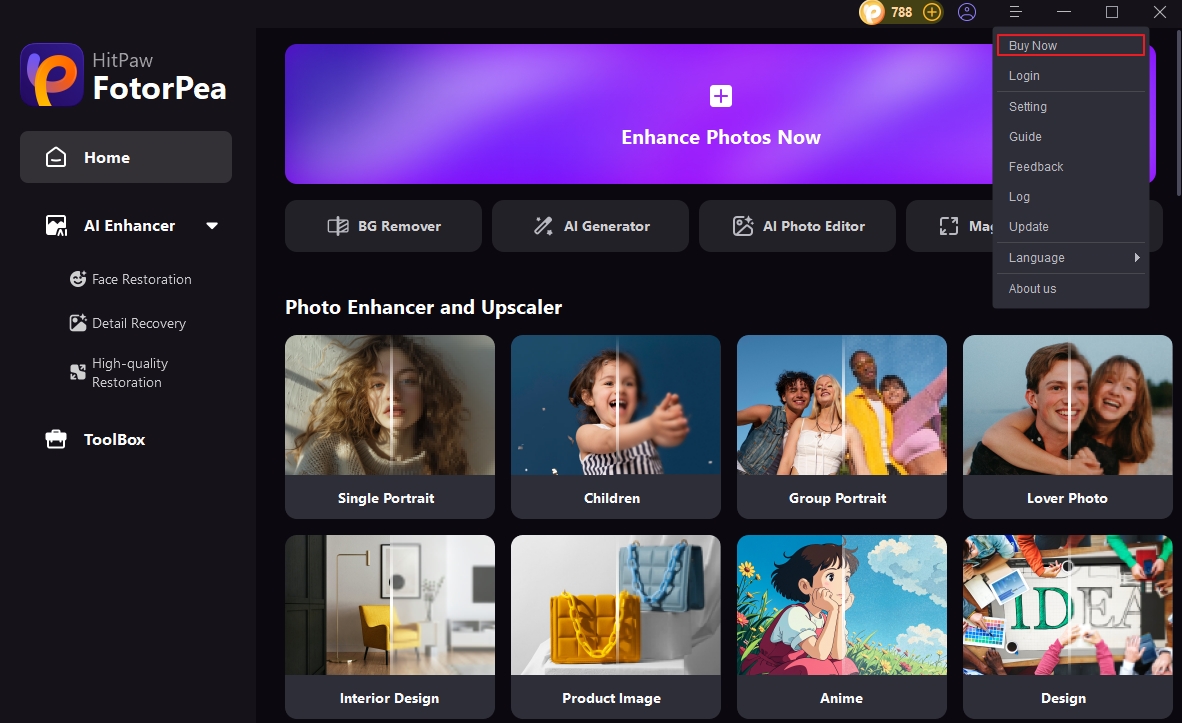
Если вам нужна лицензия, нажмите значок корзины. Также вы можете найти опцию «Купить» в меню в правом верхнем углу главного интерфейса. После завершения оплаты вы получите электронное письмо с подтверждением.
-
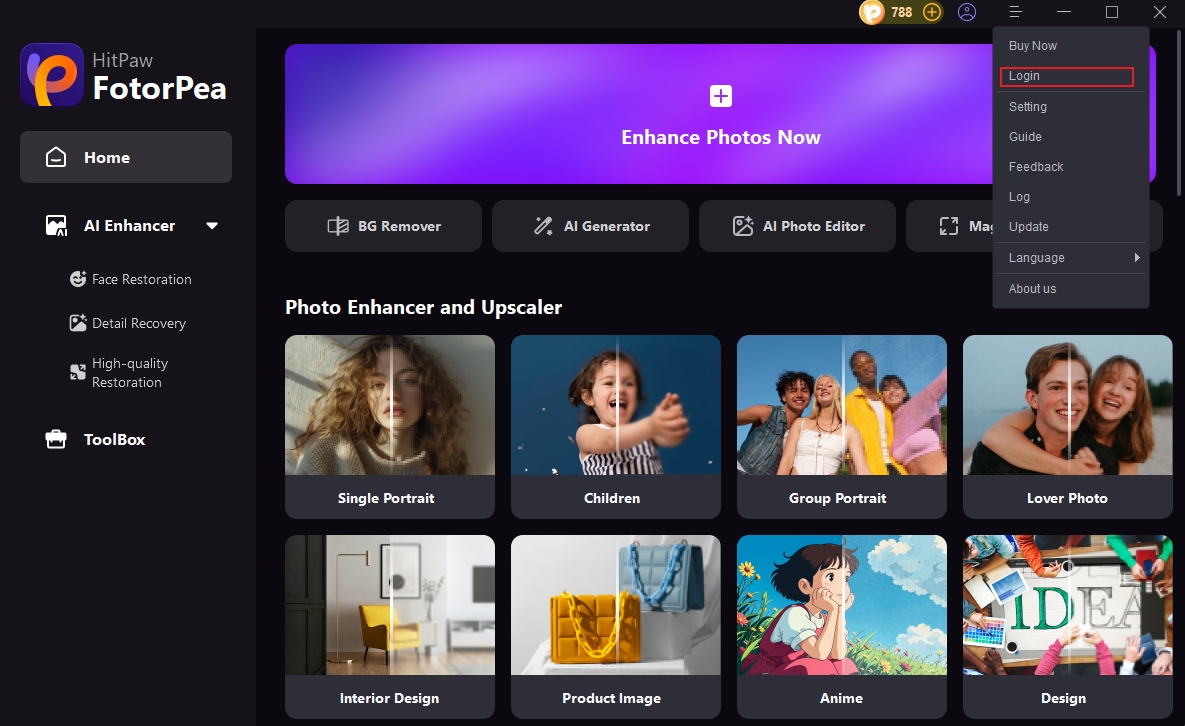
Здесь вы можете войти, используя адрес электронной почты, указанный при покупке. Если вы забыли пароль, его можно сбросить по электронной почте.
3. Обновление
HitPaw регулярно обновляется, поэтому в нём обязательно будут появляться новые функции. Чтобы не пропустить ни одну из них, проверяйте наличие новой версии программного обеспечения.
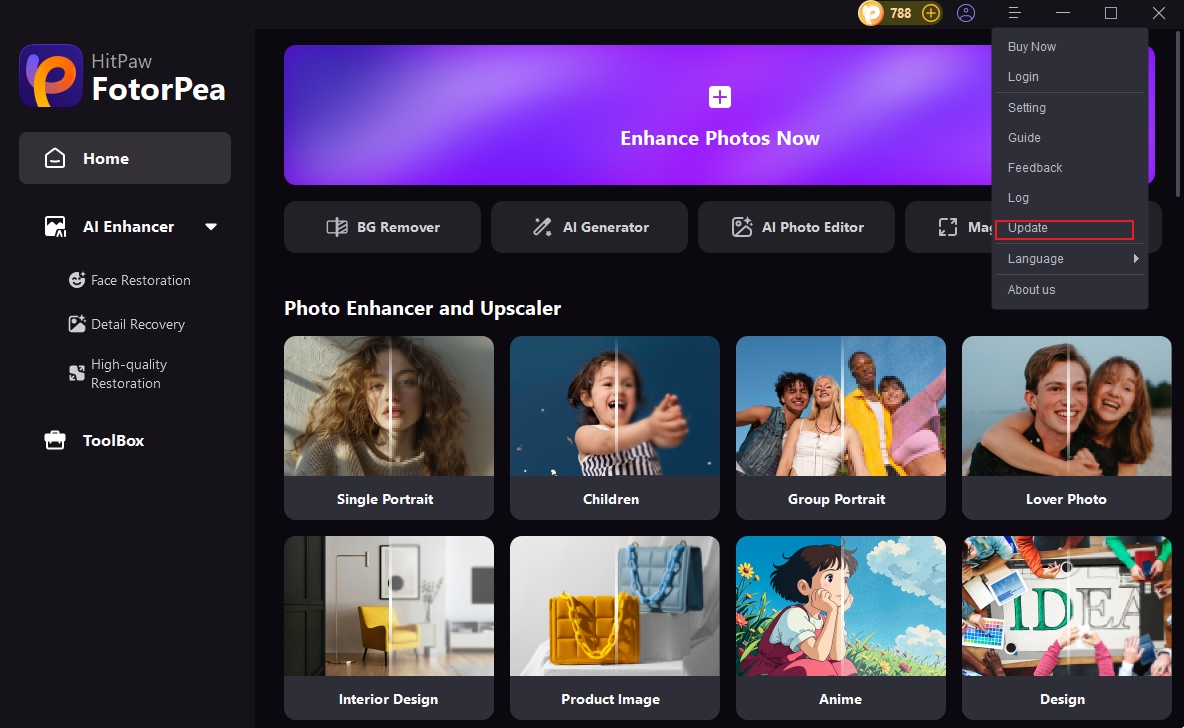
Также нажмите меню и найдите опцию «Обновить». Нажмите её, и вы автоматически перейдёте на официальный сайт, где сможете легко загрузить последний установочный пакет.
4. Удаление
Для Windows
Щёлкните правой кнопкой мыши значок программы на рабочем столе и выберите «Открыть расположение файла».
-
Нажмите «Пуск». Затем выберите «Параметры» > «Приложения» > «Приложения и возможности».
-
Перейдите к файлу приложения с именем «unins000» и дважды щёлкните по нему.
-
Во всплывающем окне с вопросом «Вы уверены, что хотите полностью удалить HitPaw и все его компоненты?» выберите «Да».
-
Удаление HitPaw FotorPea начнётся автоматически. Через несколько секунд появится окно с сообщением об успешном удалении HitPaw FotorPea с вашего компьютера. Нажмите «ОК», чтобы завершить удаление
Чтобы узнать больше о HitPaw FotorPea, перейдите к боковой панели для получения дополнительной информации.
Для Mac
- Щёлкните правой кнопкой мыши значок программы на Mac и выберите «Параметры» > «Показать в Finder» или откройте «Finder» в левом верхнем углу рабочего стола.
- Затем выберите «Переместить в корзину» и подтвердите действие.
- После этого программа будет удалена с вашего Mac. Перед удалением убедитесь, что программа не запущена.
5. Настройки
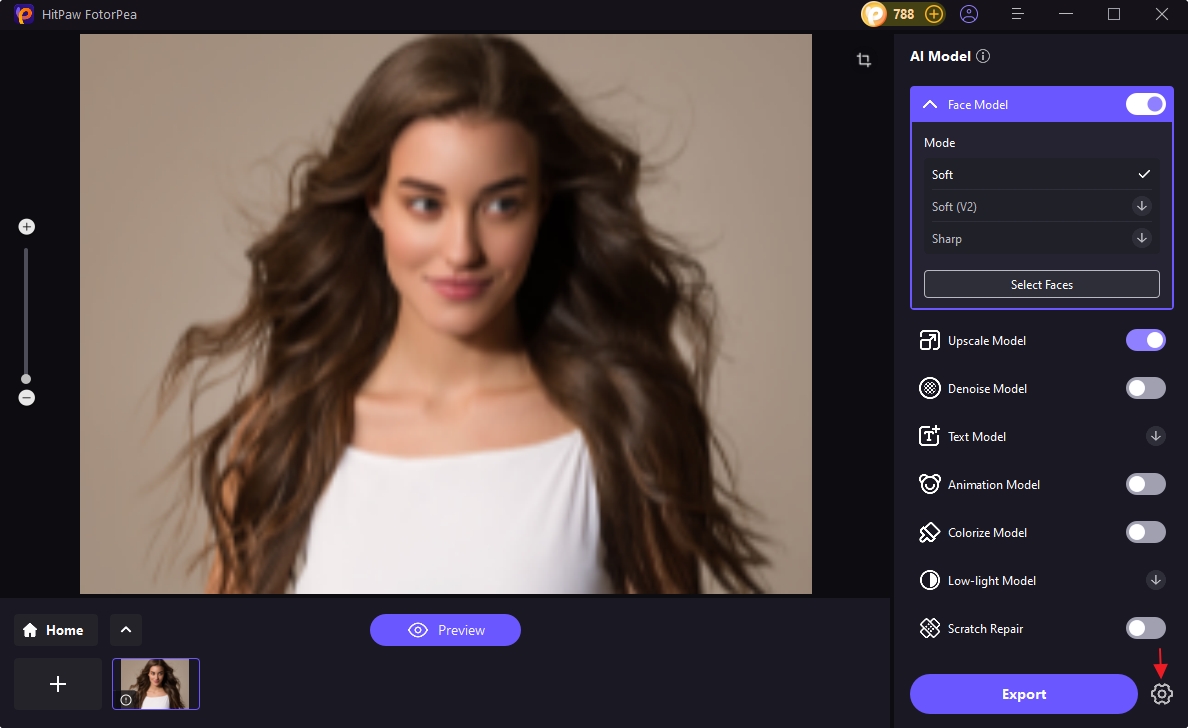
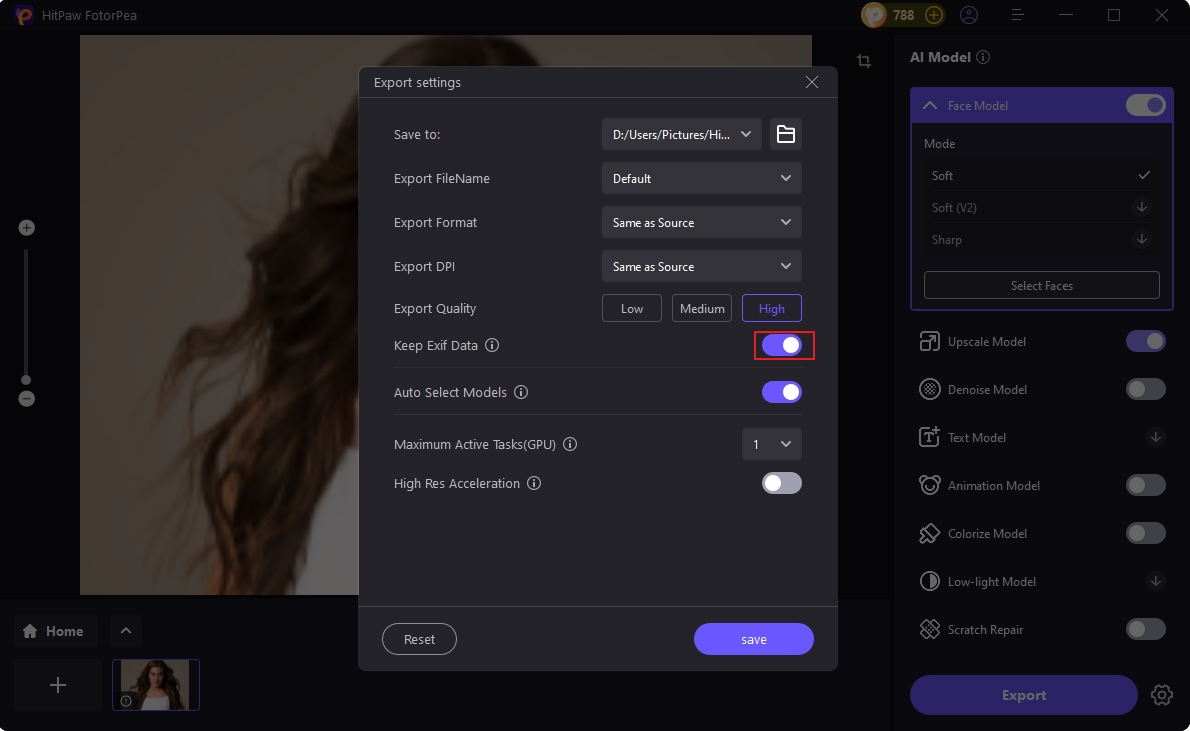
Перейдите в AI Enhancer и загрузите изображение, затем нажмите кнопку настроек рядом с «Экспорт», чтобы задать настройки. Вы сможете увидеть свой процессор, установить лимит многозадачности и выбрать, сохранять ли EXIF-данные фотографии.
Сохранение или удаление EXIF-данных фотографии
EXIF-информация включает время и место съёмки, ISO, данные камеры и другую информацию. Вы можете сохранить или удалить EXIF-данные фотографии, включив или выключив эту функцию.
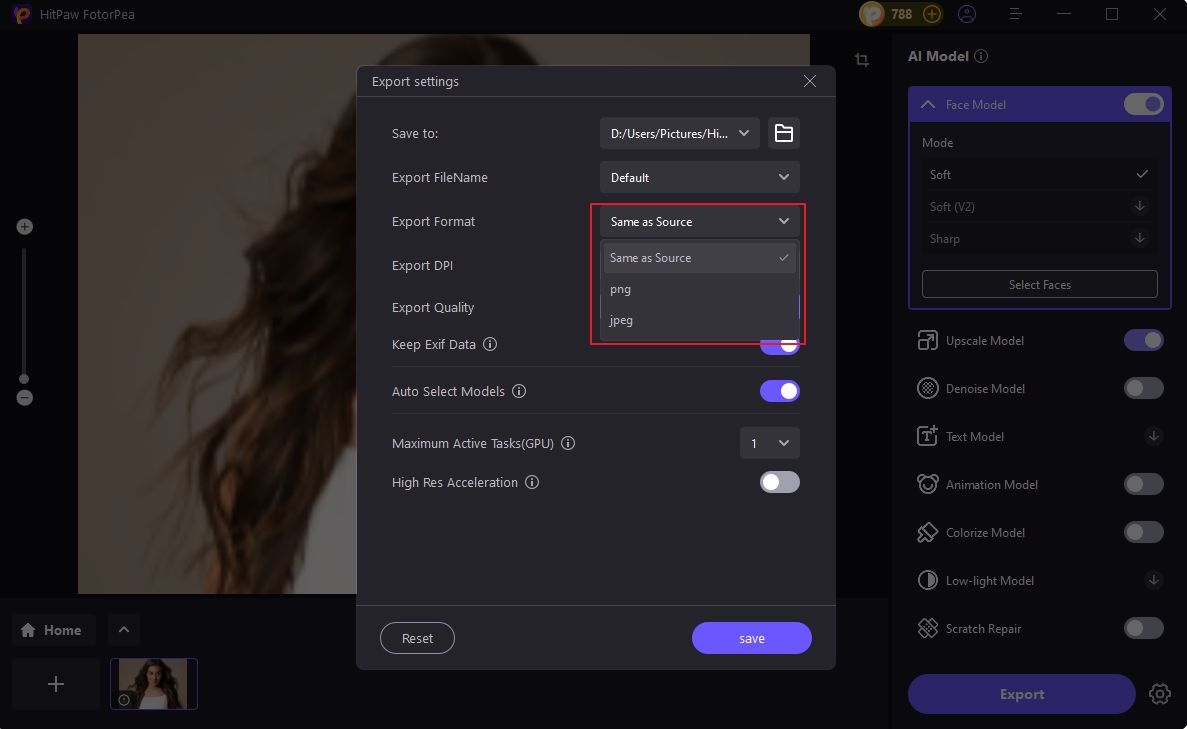
Выберите выходной формат
HitPaw позволяет выводить файлы в нескольких форматах. В настройках можно выбрать экспорт в исходном формате, PNG или JPEG.
6. Системные требования
Минимальные системные требования
| Для Windows | Для MacOS (Intel) | Для MacOS (Apple Silicon) | |
|---|---|---|---|
| Поддерживаемая ОС | Для Windows 11/10 | MacOS 13 или выше | MacOS 13 или выше |
| Процессор (CPU) | Intel i3 или AMD Ryzen 3 | Процессор Intel/AMD не ранее 2013 года | Процессор Apple M-серии не ранее 2013 года |
| Место на диске | 4 ГБ или более | 4 ГБ или более | 4 ГБ или более |
| Системная память (RAM) | 16 ГБ или более | 16 ГБ или более | 16 ГБ или более |
| Видеокарта (AMD) | RX 580 или выше | - | - |
| Видеокарта (NVIDIA) | GTX 1060 или выше | - | - |
| DirectX | Версия: 12 | - | - |
Рекомендуемые системные требования
| Для Windows | Для MacOS (Apple Silicon) | |
|---|---|---|
| Поддерживаемая ОС | Для Windows 11/10 64-разрядной версии | MacOS 13 или выше |
| Процессор (CPU) | Intel i5 или AMD Ryzen 5 | Процессор Apple M-серии (Pro/Max/Ultra) |
| Видеокарта (GPU) | RX5700 или выше | Процессор Apple M-серии (Pro/Max/Ultra) |
| Место на диске | 4 ГБ или более | 4 ГБ или более |
| Системная память (RAM) | 24 ГБ или более | 24 ГБ или более |
| Видеокарта (NVIDIA) | RTX3060 или выше | - |
| OpenGL | 3.3 или выше | - |
| DirectX | Версия: 12 | - |
| Дисплей (монитор) | 1366*768 или выше | - |
7. Видеоруководство
Все еще нужна помощь?
Если у вас есть какие-либо вопросы по поводу использования продукта, оптимизации кампании, продаж, комиссий или чего-либо другого, пожалуйста, свяжитесь с нами.

