





3 способа отбелить зубы на фото: пошаговая инструкция
 Автор: Матвей Евгений
Вы нажимаете на изображения, чтобы загрузить их в социальные сети, но зубы на изображениях выглядят жёлтыми и непривлекательными. Можно ли отбелить зубы на фото?
Этот вопрос задают многие, ведь никто не хочет загружать изображения с недостатками зубов. Если вы хотите узнать об эффективных способах отбелить зубы на фото, ознакомьтесь с превосходными методами из этого руководства.
Часть 1. 3 инструмента для отбеливания зубов на фото
1. Лучший инструмент для отбеливания зубов на фото — HitPaw FotorPea
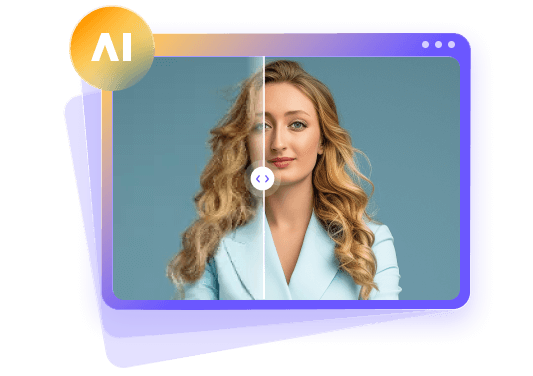
Если вас не устраивает цвет зубов на фото и вы хотите улучшить фотографию, чтобы зубы на изображении выглядели белее, воспользуйтесь HitPaw FotorPea. Это превосходный инструмент для улучшения качества фотографий, предлагающий модель лица, которая позволяет устранить все недостатки лица на изображениях.
Помимо применения модели лица и улучшения внешнего вида лица на фото, HitPaw FotorPea также позволяет использовать 8 других впечатляющих ИИ-моделей.
Функции
- Позволяет улучшать фотографии, чтобы зубы на фото выглядели белее
- Предлагает простой пользовательский интерфейс
- При применении модели лица не обнаружено потери качества изображения
- Позволяет обрабатывать несколько изображений одновременно
- Совместимо с Mac и Windows
- Позволяет настраивать разрешение изображений




Как отбелить зубы на фото с помощью HitPaw FotorPea?
Шаг 1: Перейдите на сайт HitPaw FotorPea и установите программу. После запуска программы выберите «Улучшите фотографии прямо сейчас», нажав AI-улучшение изображений.

Шаг 2: Загрузите фотографию, которую хотите улучшить, затем выберите модель лица.
Шаг 3: После выбора модели лица нажмите кнопку «Предпросмотр», чтобы применить эффект модели лица к изображению.
Шаг 4: После завершения просмотра фотографии нажмите значок «Экспорт», чтобы скачать фото на компьютер.
2. Adobe Photoshop
Adobe Photoshop — одно из лучших программных решений для редактирования фотографий, позволяющее изменять параметры изображений. При редактировании изображений Adobe Photoshop не влияет на их качество, а когда нужно сделать зубы на изображениях белее, Photoshop вас не разочарует.
Поскольку Adobe Photoshop предлагает продвинутые и профессиональные функции, новичкам может быть сложно пользоваться Adobe Photoshop, но после получения базовых знаний по работе с Photoshop вам не составит труда сделать зубы на изображениях белее.
Вот как отбелить зубы на фото с помощью Adobe Photoshop.
Шаг 1: Установите Adobe Photoshop на компьютер и запустите программу. После импорта изображения, которое вы хотите отредактировать, создайте слой «Тон/Насыщенность».
Шаг 2: Нажмите значок руки, чтобы включить инструмент «Пипетка». При наведении курсора на фотографию должен появиться инструмент «Пипетка». Нажмите на наиболее жёлтый зуб, чтобы выбрать диапазон образца.
Шаг 3: Теперь уменьшите насыщенность, чтобы обесцветить зубы. Также может потребоваться осветлить зубы, увеличив ползунок яркости.
Шаг 4: Нажмите на маску слоя «Тон/Насыщенность», затем нажмите Ctrl+I, чтобы инвертировать маску слоя. Цвет слоя станет чёрным. Затем выберите мягкую круглую кисть, нажав B для инструмента «Кисть».
Шаг 5: Нажимайте клавишу X или D, пока не увидите, что цвет переднего плана становится белее. Продолжайте закрашивать белым все зубы. При необходимости уменьшите эффект, снизив значение ползунка непрозрачности.
 Преимущества
- Позволяет сделать жёлтые зубы белее
- При редактировании изображений не обнаружено потери качества
- Позволяет редактировать несколько фотографий одновременно
 Недостатки
- Предлагает профессиональный и сложный пользовательский интерфейс, поэтому новичкам трудно им пользоваться
3. BeFunky
Ещё один превосходный инструмент для отбеливания зубов на фото — BeFunky. Поскольку это веб-инструмент, вам не нужно устанавливать какое-либо программное обеспечение, чтобы сделать зубы на изображениях белее. BeFunky предлагает простой пользовательский интерфейс, поэтому вам не составит труда обрабатывать и редактировать изображения.
Кроме того, BeFunky поддерживает пакетную обработку, то есть вы сможете импортировать несколько изображений одновременно. Несмотря на то, что это веб-инструмент, BeFunky не влияет на качество изображений, и на отредактированных изображениях не будет водяных знаков.
Как отбелить зубы на фото с помощью BeFunky?
Шаг 1: Перейдите на официальный сайт BeFunky и импортируйте фотографию на временную шкалу BeFunky. После загрузки фотографии перейдите к значку раздела Touch-Up и выберите там опцию Teeth Whiten.
Шаг 2: Теперь вы можете настроить жёсткость и размер кисти, введя процентное значение или перетаскивая ползунки. Размер кисти определяет площадь действия инструмента, а жёсткость кисти — мягкость контуров вносимых изменений.
Шаг 3: Меньшая жёсткость обеспечит более мягкий результат. Начните осветлять зубы, нажимая и проводя кистью по зубам. После отбеливания зубов на изображениях нажмите кнопку Apply, чтобы сохранить эффект. Продолжайте редактировать изображения, пока не будете довольны результатом, прежде чем скачать изображение на компьютер.
Преимущества
- Позволяет сделать зубы на фото белее
- Не требует установки, чтобы сделать зубы белее
- При редактировании фотографий не было обнаружено потери качества изображения
- Предлагает надёжную бесплатную пробную версию
Недостатки
- Требует быстрого интернет-соединения
Часть 2. Часто задаваемые вопросы об отбеливании зубов на фото
Если зубы на фотографии выглядят жёлтыми или чёрными, вы можете исправить их с помощью Adobe Photoshop или BeFunky. Используя эти два инструмента, вы сможете отбелить жёлтые зубы, сделав зубы на фото более естественными и привлекательными.
Рубашка цвета, контрастирующего с желтоватыми оттенками зубов, может сделать зубы на изображениях визуально белее. Такие цвета, как чёрный, синий и белый, действительно делают зубы белее. Поэтому следует избегать коричневых, оранжевых или жёлтых оттенков, так как эти цвета сделают ваши зубы более жёлтыми.
Заключение
Если зубы на фотографиях выглядят желтоватыми или чёрными, вы наверняка будете сомневаться, стоит ли загружать эти фото в социальные сети. К счастью, вы можете отбелить зубы на фото, воспользовавшись интересными и надёжными методами, представленными в этом руководстве. Вы можете выбрать Adobe Photoshop и BeFunky, чтобы устранить недостатки изображений, поскольку оба варианта действительно заслуживают вашего внимания.
Вы можете использовать HitPaw FotorPea для улучшения зубов и общего внешнего вида изображений, поскольку это наиболее рекомендуемый инструмент для улучшения качества фотографий, предлагающий 9 ИИ-моделей и выдающиеся технологии на базе ИИ.
Оставить комментарий
Напишите свой отзыв о статьях HitPaw