






Как убрать шум на фото: 8 практичных способов (пошагово)
 Автор: Матвей Евгений
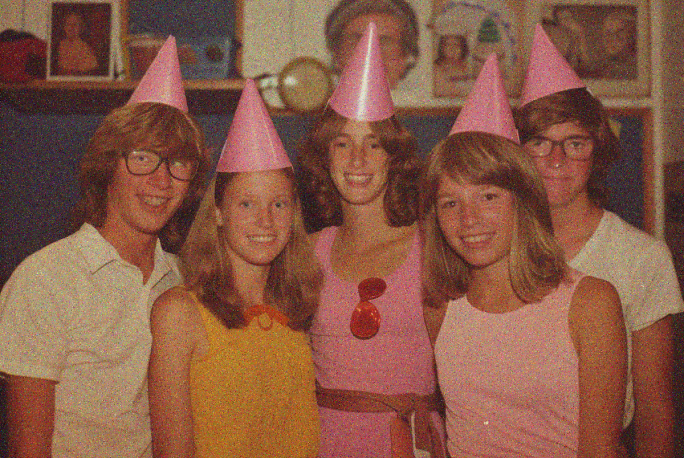
Ваши фотографии получаются зернистыми после съемки в темноте или при слабом освещении? Многие пользователи сталкиваются с этой проблемой при съемке ночных фото, кадров в помещении или использовании старых камер и смартфонов. Вот почему люди часто ищут способы, как исправить зернистые фотографии.
Благодаря современному редактированию фотографий и инструментам ИИ теперь проще, чем когда-либо, научиться исправлять зернистые фотографии, используя практические методы на ПК, мобильных устройствах или онлайн-платформах. К концу этого руководства мы пошагово рассмотрим лучшие способы очистки шумных и зернистых фотографий. Вы сможете уменьшить шум на фото, восстановить важные детали и сделать изображения более четкими и резкими.

Краткий ответ: Как убрать шум на фото
Как легко исправить зернистые фотографии
Да, зернистые фотографии часто можно улучшить, уменьшив шум изображения и восстановив потерянные детали. Вы можете исправить зернистые изображения с помощью ИИ-улучшителей фотографий, программ для редактирования фото или мобильных приложений в зависимости от ваших потребностей.
- Во-первых, загрузите вашу зернистую фотографию.
- Затем примените ИИ-денуайзер или функцию шумоподавления.
- Наконец, нажмите, чтобы улучшить резкость и освещение, если это необходимо. Затем сохраните очищенное изображение.
Если вам нужен самый быстрый способ исправить зернистые фотографии без сложного редактирования, такие инструменты, как HitPaw FotorPea и его инструмент для удаления шума, могут автоматически убрать шум и повысить четкость изображения всего за несколько кликов.
Что вызывает зернистость фотографий
Зернистые фотографии являются результатом работы датчика камеры, который не может собрать достаточное количество доступного света. В цифровой фотографии этот эффект зернистости называют шумом изображения.
Высокое значение ISO является основным виновником появления шумов на изображении. В темных сценах камеры повышают уровни ISO, чтобы избежать недостаточного освещения, что приводит к увеличению уровня шума при съемке — это основная причина, по которой пользователи ищут, как исправить зернистые фотографии из-за высокого ISO.
Зернистость изображений также вызвана плохим освещением. Когда света недостаточно, датчик камеры пытается компенсировать это, что приводит к навязчивому шуму или зернистости. Пользователи смартфонов также сталкиваются с этой проблемой. Пользователи часто задаются вопросом, почему их фотографии на мобильном телефоне такие шумные и как исправить зернистые фотографии на iPhone.
Другие причины включают:
- Недоэкспонированные фотографии
- Цифровой зум
- Маленькие сенсоры смартфонов
- Сильное редактирование фотографий
- Старое оборудование камеры
Знание причины является ключом к поиску подходящего решения при изучении того, как исправить зернистые фотографии.
Как убрать зернистость на фото на ПК (Профессиональное редактирование)
Редактирование зернистых изображений на компьютере дает вам лучшие инструменты и больший контроль над шумоподавлением и улучшением четкости изображения. Ниже перечислены некоторые из лучших инструментов, доступных для редактирования зернистых фотографий на компьютере.
1. Как убрать зернистость на фото с помощью ИИ
Для пользователей, которые ищут способ быстро исправить зернистые фотографии, HitPaw FotorPea предлагает простое решение на базе ИИ, которое автоматически удаляет шум, сохраняя изображения естественными и детализированными. В отличие от традиционных инструментов редактирования, оно не требует ручных настроек, что делает его идеальным для начинающих, которым нужны быстрые и чистые результаты.
Программа также поддерживает пакетную обработку и вывод в высоком разрешении, позволяя пользователям улучшать несколько изображений одновременно, сохраняя стабильное качество всех фотографий.

Основные возможности HitPaw FotorPea
- Модель ИИ-денуайзера автоматически удаляет шум изображения
- ИИ-улучшитель фотографий повышает резкость и четкость
- Пакетная обработка позволяет редактировать несколько изображений одновременно
- Масштабирование разрешения до качества 8K
- Удобный интерфейс, подходящий для начинающих
Шаги по исправлению зернистых фотографий с помощью HitPaw FotorPea
Шаг 1.Скачайте и установите HitPaw FotorPea на свой компьютер.




Шаг 2.Откройте программу и нажмите «Улучшить сейчас».
Шаг 3.Загрузите зернистое фото, выберите модель «Denoise» (Удаление шума) в разделе улучшений и нажмите «Предпросмотр», чтобы увидеть изменения.
Шаг 4.Если вы удовлетворены результатом, экспортируйте конечное чистое изображение, нажав «Скачать изображение».
 Совет эксперта:
2. Как исправить темные и зернистые фотографии в Lightroom
Одним из самых распространенных инструментов, используемых фотографами для коррекции темных, зернистых и шумных изображений, является Adobe Lightroom. Lightroom содержит одни из самых мощных инструментов для коррекции шумов; вот почему так много пользователей ищут, как исправить зернистые фотографии в Lightroom.
Основные характеристики
- Элементы управления шумоподавлением для яркостного и цветового шума
- Поддержка редактирования RAW
- Профессиональные инструменты цветокоррекции
- Неразрушающее редактирование
Шаги по исправлению зернистых фотографий с помощью Lightroom
Шаг 1.Скачайте и установите Adobe Lightroom на свой компьютер.
Шаг 2.Нажмите «Добавить фото» и перетащите зернистое изображение, которое хотите исправить.
Шаг 3.На правой панели инструментов нажмите «Редактировать» и прокрутите вниз, чтобы найти опцию «Шумоподавление».
Шаг 4.Переместите ползунок шумоподавления на 100, чтобы полностью удалить шум.
Совет эксперта:3. Как убрать шум на фото в Photoshop
Photoshop имеет более продвинутые опции, так как он разработан для уменьшения шума и улучшения качества изображений. Люди, которые ищут, как исправить зернистые фотографии в Photoshop, обычно используют функцию «Осветление» для удаления шумов.
Основные характеристики
- Шумоподавление Camera Raw
- Редактирование на основе слоев
- Смарт-фильтры
- Расширенные инструменты маскирования
- Опция ретуши для продвинутого редактирования и улучшения качества
Шаги по исправлению зернистых фотографий в Photoshop
Шаг 1.Скачайте и установите Adobe Photoshop на свой компьютер.
Шаг 2.Нажмите «Загрузить» и выберите на компьютере зернистое изображение, которое хотите исправить.
Шаг 3.На левой панели инструментов нажмите «Выделение», затем выберите «Прямоугольная область» (Marquee) и выделите область изображения, которую нужно очистить от шума.
Шаг 4.Теперь нажмите «Быстрые действия» и выберите опцию «Осветлить», чтобы полностью удалить шум с изображения.
Совет эксперта:Как убрать шум на фото онлайн
Если целью является быстрая коррекция зернистого изображения и вы не хотите скачивать никакое программное обеспечение, онлайн-редакторы изображений станут отличным подспорьем. Онлайн-инструменты обычно используют ИИ для анализа изображений и применения нескольких методов шумоподавления. По этой причине многие пользователи хотят узнать, как исправить зернистые фотографии онлайн.
1. Canva
Canva — это прежде всего платформа для дизайна. Однако она выросла в платформу для редактирования фотографий, которая позволяет выполнять ряд операций, включая удаление шума и повышение резкости зернистых фотографий. Эти инструменты доступны онлайн в простом редакторе на базе браузера.
Основные характеристики
- ИИ-улучшение изображений повышает четкость
- Настройки резкости и текстуры помогают уменьшить видимую зернистость
- Простой браузерный редактор, подходящий для начинающих
- Варианты быстрого скачивания
Шаги по исправлению в Canva
Шаг 1.Перейдите на официальный сайт Canva и зарегистрируйтесь, чтобы редактировать фотографии онлайн.
Шаг 2.Теперь нажмите кнопку «Создать», затем выберите «Фоторедактор» и загрузите зернистое изображение, которое хотите очистить от шума.
Шаг 3.После загрузки изображения нажмите «Редактировать», чтобы настроить четкость и убрать шум с изображения.
Совет эксперта:2. Fotor
Fotor предоставляет онлайн-функции редактирования фотографий, способные уменьшать шум и улучшать изображения с помощью ИИ. Fotor автоматически обнаруживает шум на фотографии и улучшает изображение, чтобы уменьшить эффекты шума.
Основные характеристики
- Инструмент ИИ-удаления шума уменьшает зернистость и шум
- Улучшение изображения в один клик повышает качество фото
- Онлайн-редактор, доступный из любого браузера
- Быстрая обработка для получения оперативных результатов
Шаги по исправлению в Fotor
Шаг 1.Перейдите на официальный сайт Fotor и нажмите «Редактировать фото бесплатно».
Шаг 2.Загрузите зернистое изображение, которое хотите очистить от шума.
Шаг 3.Нажмите «Инструменты ИИ» и выберите «Улучшение одним нажатием», чтобы полностью убрать шум с изображения.
Совет эксперта:Как исправить зернистые фотографии на мобильном телефоне
Мобильные приложения позволяют легко уменьшать шум и улучшать четкость изображения прямо на телефоне. Ниже приведены проверенные способы того, как исправить зернистые фотографии на iPhone и Android.
Как исправить зернистые фотографии на iPhone/Android
Возьмем для примера Snapseed — это одно из лучших приложений для Android, которое может помочь пользователям, ищущим, как исправить зернистые фотографии. С помощью функции «Коррекция» оно помогает убрать шум с зернистых фото.
Основные характеристики
- 29 профессиональных инструментов редактирования
- Поддержка изображений RAW
- Инструменты выборочного редактирования
- Настройка деталей и структуры
Пошаговое руководство
- 1.Загрузите Snapseed из Play Store.
- 2.Откройте Snapseed и импортируйте зернистое изображение.
- 3.Используйте «Коррекцию», чтобы настроить яркость и контрастность.
- 4.Осторожно используйте инструмент «Детали».
- 5.Экспортируйте отредактированное изображение.
Совет эксперта:Сравнительная таблица различных способов исправления зернистых фотографий
При изучении способов исправления зернистых фотографий выбор правильного инструмента может иметь большое значение как для качества, так и для эффективности. Ниже приведено краткое сравнение самых популярных инструментов, которое поможет вам понять, какой вариант лучше всего соответствует вашим потребностям в редактировании.
| Инструмент | Функция | Простота использования | Затраченное время | Качество изображения | Лучшее для | Ограничение |
|---|---|---|---|---|---|---|
| HitPaw FotorPea | ИИ-удаление шума и автоматическое улучшение | Очень просто | Очень быстро | Сбалансированное и естественное | Быстрое исправление зернистых фото | Ограниченный ручной контроль |
| Photoshop | Продвинутое шумоподавление и ручное редактирование | Сложно | Медленно | Высокое (при правильном использовании) | Профессиональное редактирование фото | Сложное обучение |
| Lightroom | Шумоподавление и цветокоррекция | Средне | Средне | Высокое и естественное | Фотографы и редактирование RAW | Требуется опыт |
| Canva | Базовое улучшение и фильтры | Очень просто | Быстро | Мягкое и эстетичное | Изображения для соцсетей | Теряет мелкие детали |
| Fotor | ИИ-повышение резкости и улучшение | Просто | Быстро | Резкое, но иногда переобработанное | Быстрое улучшение четкости | Может выглядеть неестественно |
| Snapseed | Мобильное шумоподавление и инструменты настройки | Просто | Быстро | Хорошо для быстрых исправлений | Мобильное редактирование на Android | Ограниченный контроль точности |
Как предотвратить появление зернистых фотографий во время съемки
Исправление изображений после того, как они были сделаны, менее эффективно и требует больше времени. Будет проще, если вы внедрите лучшие методы съемки, так как качество изображений заметно улучшится.
Правильно настраивайте ISO
Низкие настройки ISO означают меньше шума, а высокие настройки — много зернистости. Если в помещении мало света, попробуйте добавить освещение, а не повышать ISO, так как это может привести к появлению зернистости на фото.
Используйте лучшее освещение
Освещение также напрямую улучшает качество изображения. Чем лучше освещено изображение, тем легче камере будет различать детали и фиксировать все нюансы. Окна, студийный свет и вспышка также могут использоваться для значительного снижения шума.
Избегайте цифрового зума
При использовании цифрового зума вместо захвата новых деталей камера увеличивает пиксели, что приводит к мягким и зернистым фотографиям. Всегда лучше подойти ближе к объекту или использовать оптический зум.
Снимайте в RAW
Файлы изображений RAW содержат больше данных, чем файлы JPEG. Это означает, что при редактировании такие вещи, как шум, можно удалить легче. Вот почему профессиональные фотографы снимают в RAW.
Используйте ночной режим (iPhone / Android)
Функции продвинутой ночной фотографии встроены в современные смартфоны. Ночной режим имеет функции экспозиции, захвата и объединения, которые дают изображениям меньше шума и делают их четче. Использование этой функции особенно важно при изучении того, как исправить зернистые фотографии на Android или ночные снимки на iPhone.
Часто задаваемые вопросы
Зернистость может появиться при низком ISO, если условия освещения плохие или фотография недоэкспонирована. Если вы отредактируете фото и увеличите яркость, это также может проявить шум.
Чтобы сделать фото менее зернистым на iPhone 16, используйте ночной режим, избегайте цифрового зума, старайтесь делать снимки в более ярко освещенных местах и используйте приложения для шумоподавления, такие как Noise Reducer Pro.
Веб-приложения, такие как HitPaw Photo Online , и мобильные приложения, такие как Snapseed, можно использовать для уменьшения шума изображения и повышения его четкости.
Заключение
Существует множество причин, вызывающих низкое качество изображения. Зернистые фотографии можно исправить. Поймите, что вызывает зернистость изображений, и используйте соответствующие методы для эффективного редактирования. Хотя инструменты редактирования, такие как Photoshop и Lightroom, обеспечивают более продвинутое редактирование по сравнению с приложениями на смартфоне или другими онлайн-ресурсами, существуют также инструменты на базе ИИ, такие как HitPaw FotorPea, которые предлагают еще большую простоту за счет улучшения фотографий и удаления шума. Инструменты ИИ могут улучшить ваши фотографии, уменьшив шум, и, вероятно, являются самыми полезными инструментами, если вам нужно быстро исправить зернистые фото!
Оставить комментарий
Напишите свой отзыв о статьях HitPaw